
ubuntu 26.04 server のインストール
 junkparts
ubuntu 26.04 serverをインストールしましょう。
PCにインストールする際も、ヴァーチャルマシン(KVM)にインストールする際も、手順は同じです。
インストールメディア(USBメモリ)の作成
インストールメディアのダウンロード
isoファイルをダウンロードします。
PCにインストールする場合は、Rufusやddなどを使ってUSBメモリにインストーラを作成します。
KVMにインストールする場合は、isoファイルをそのまま使用します。
ubuntuのインストール
SSDやHDDよりもUSBメモリが優先して起動するようBIOS(UEFI)を設定します。
PCに上記で作成したUSBメモリを挿して起動します。
起動画面
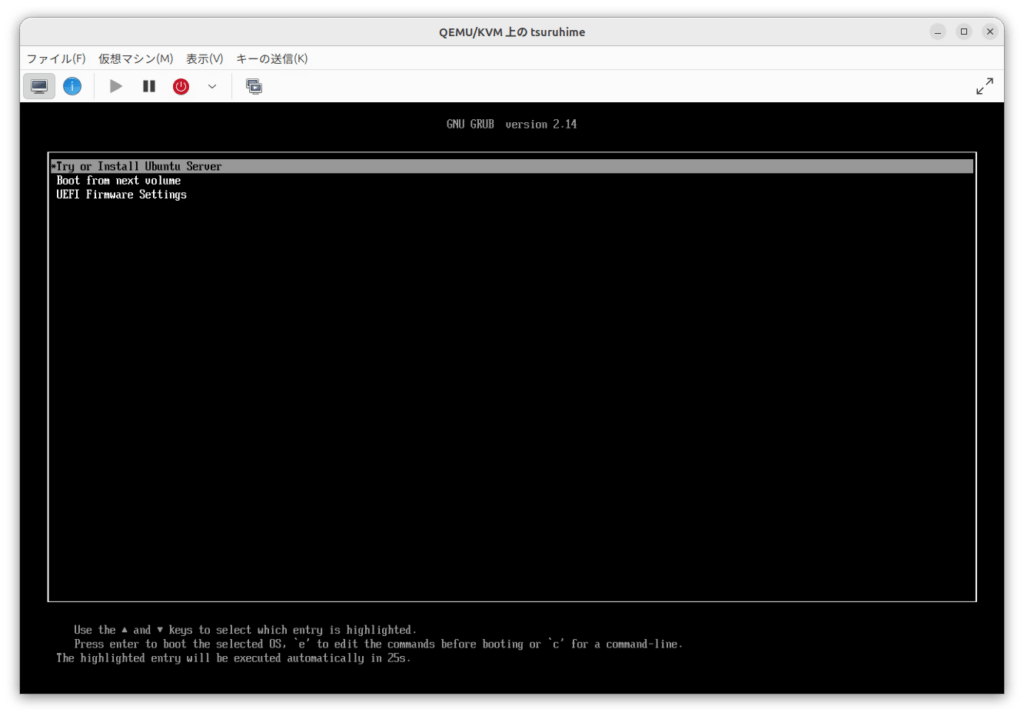
Try or Install Ubuntu Server を選んで[Enter]
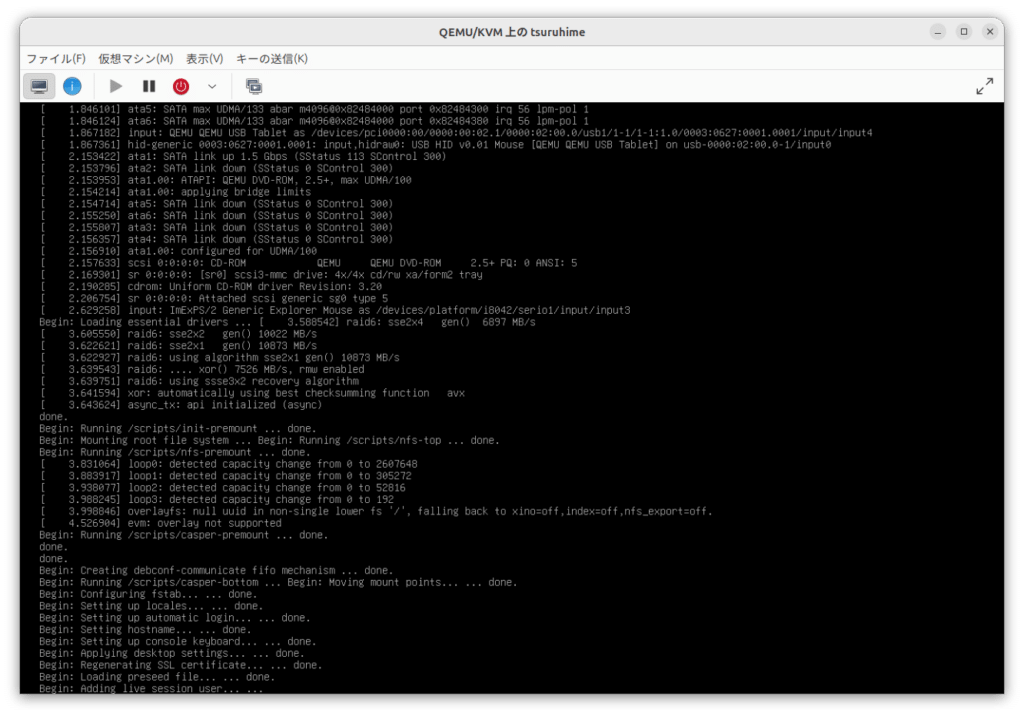
起動中.....
インストール言語の選択
インストーラの言語です。インストール後の動作時の言語ではありません。
日本語はありませんので、英語等、読める言語を設定します。
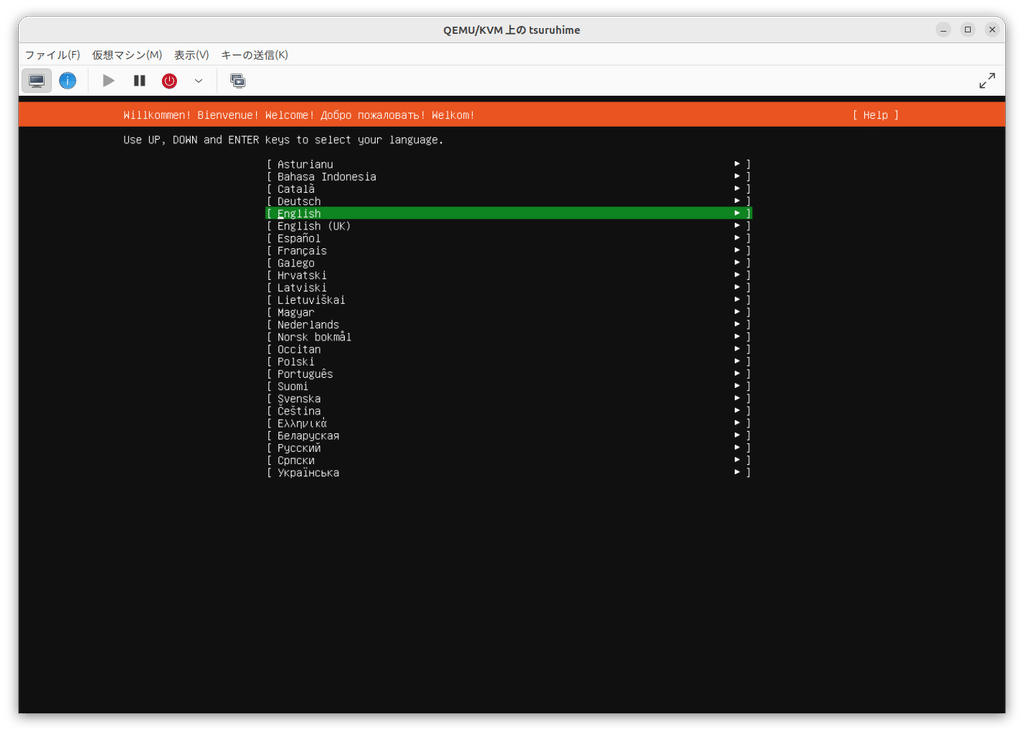
ここでは英語を選択
実際の稼働時に使用する言語の選択
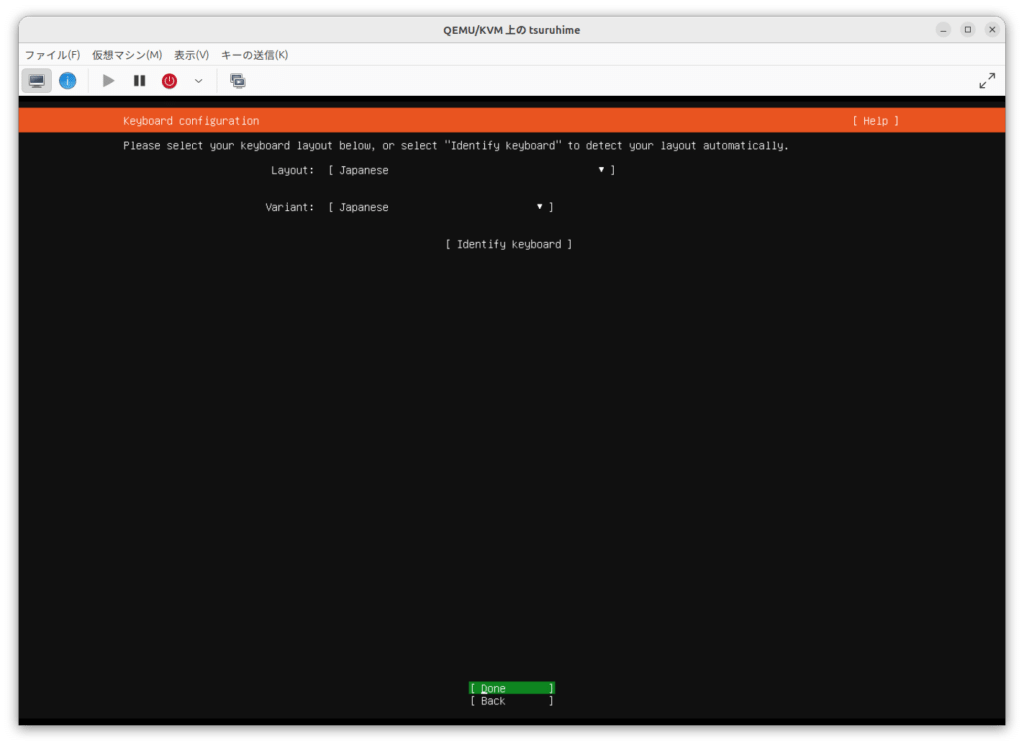
日本語を選択
構成の選択
- Ubuntu Server : 通常はこれを選択
- minimized : とりあえず起動するレベルの最小限の構成
- Search for third-party drivers : 標準にないドライバを使う場合
どの構成を選んでも、あとから足りないパッケージは追加できます。
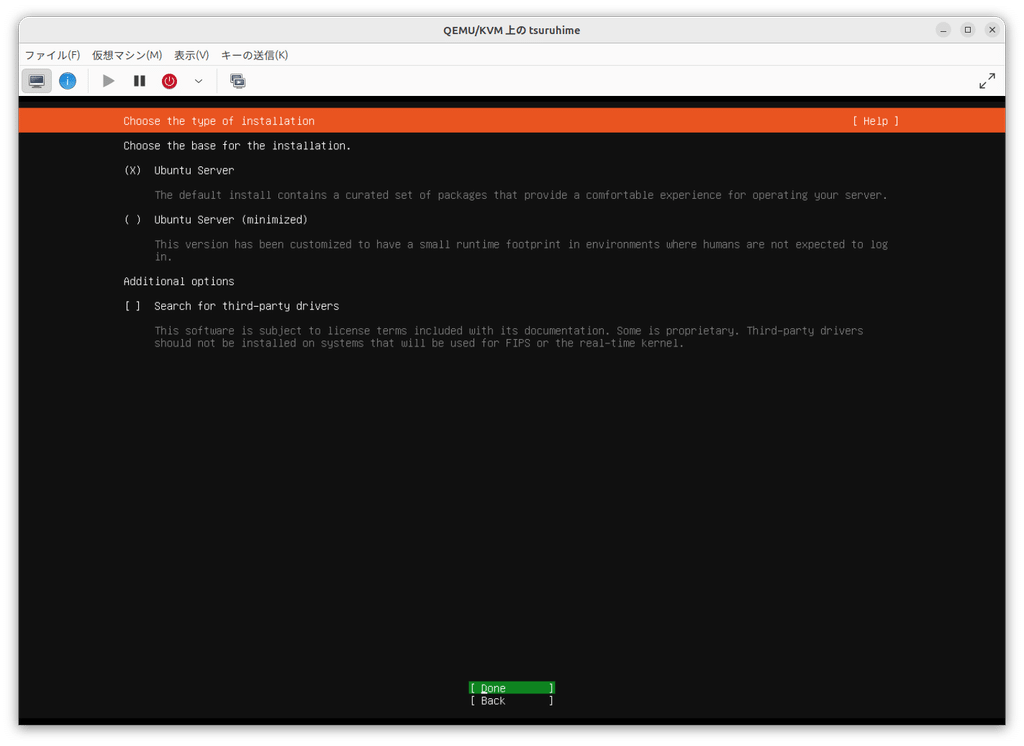
通常は Ubuntu Server を選んでおけば問題なし
ネットワークの設定
デフォルトはDHCPです。
固定IPアドレスにする場合など、ここから設定できます。(インストール後にも変更できます)
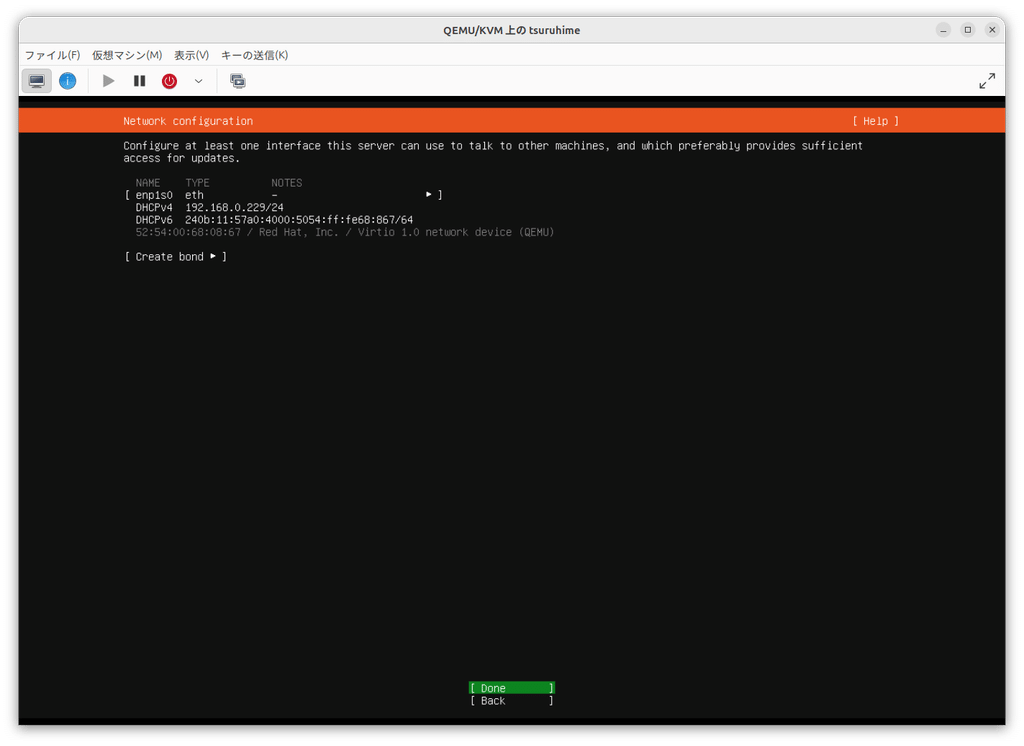
とりあえずDHCPでOK
参考 : 固定IPアドレスにする場合は指示に沿って設定します。
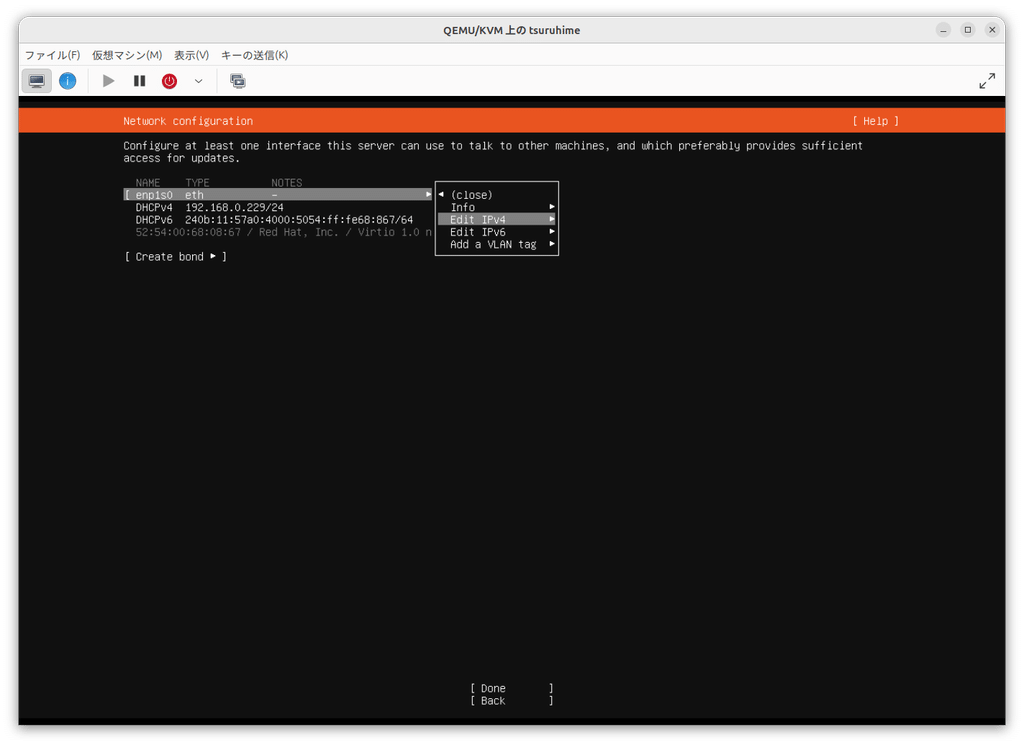
参考 : 固定IPアドレス設定もできます
Proxyサーバ設定
Proxyサーバを使う場合はサーバのIPアドレスを設定します。
Proxyサーバがない場合は空欄にします。
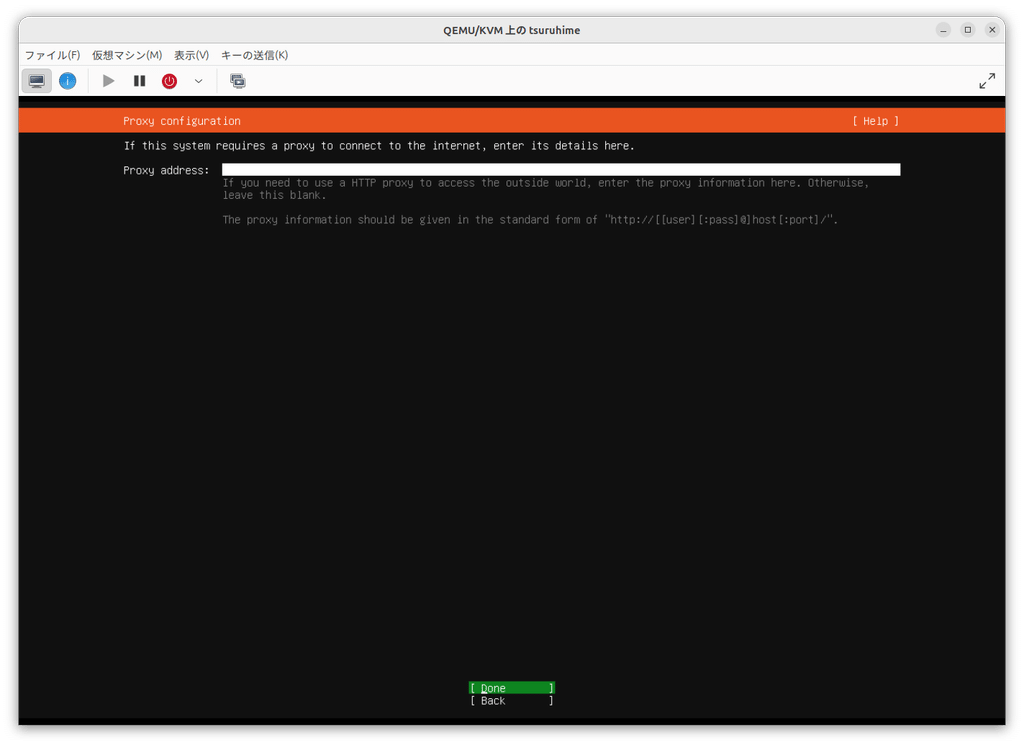
Proxyサーバがなければ空欄
リポジトリの設定
アプリケーション追加やアップデートのためのレポジトリを追加します。
何も操作しなくても、ネットワークが繋がっていれば自動で設定されます。
ネットワーク接続がない場合は、起動後に手動で設定する必要があります。
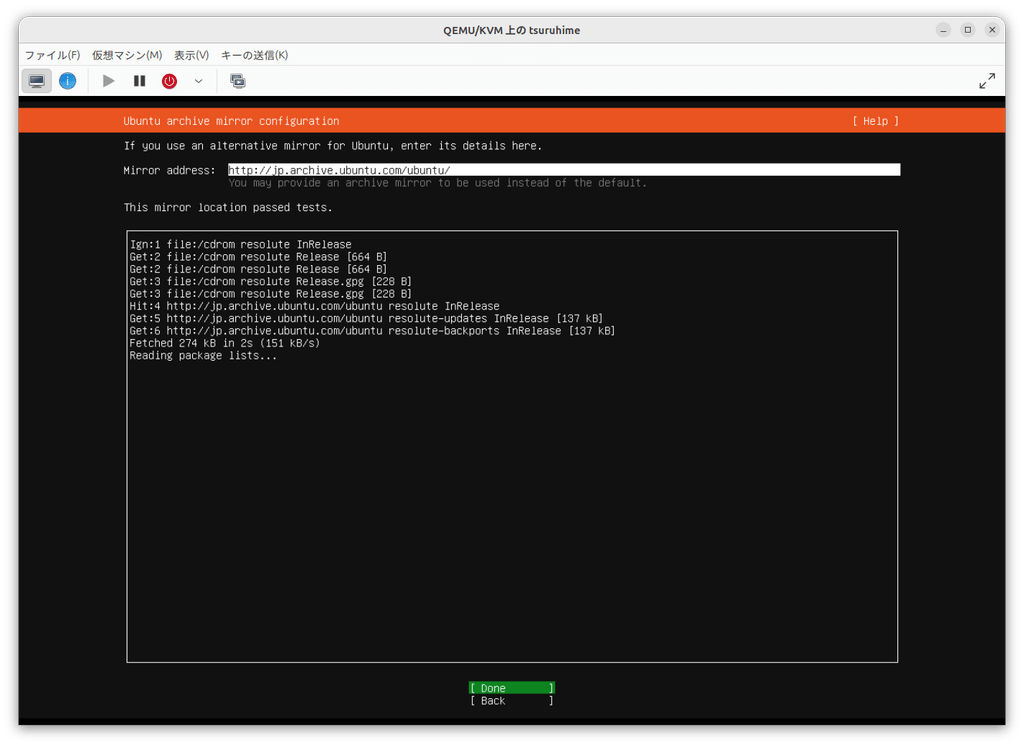
一覧が表示されるのを待って Done
SSD / HDDの設定
SSD/HDDのパーティションの設定を行います。
通常はデフォルトのまま、Use an entire disk を選べば良いですが、できれば / と /home は分けておいたほうが安全です。
/と/homeを分ける場合、使い方にもよりますが、GUIを使う場合でも/を20から40GBとっておけば良いでしょう。
- Use am entire disk : 1つのSSD/HDDがすべて / (root) となる。不自由がなければこれで良い。
- Custom storage layout : パーティションを複数に分けたい場合。WINDOWSとのデュアルブート等。
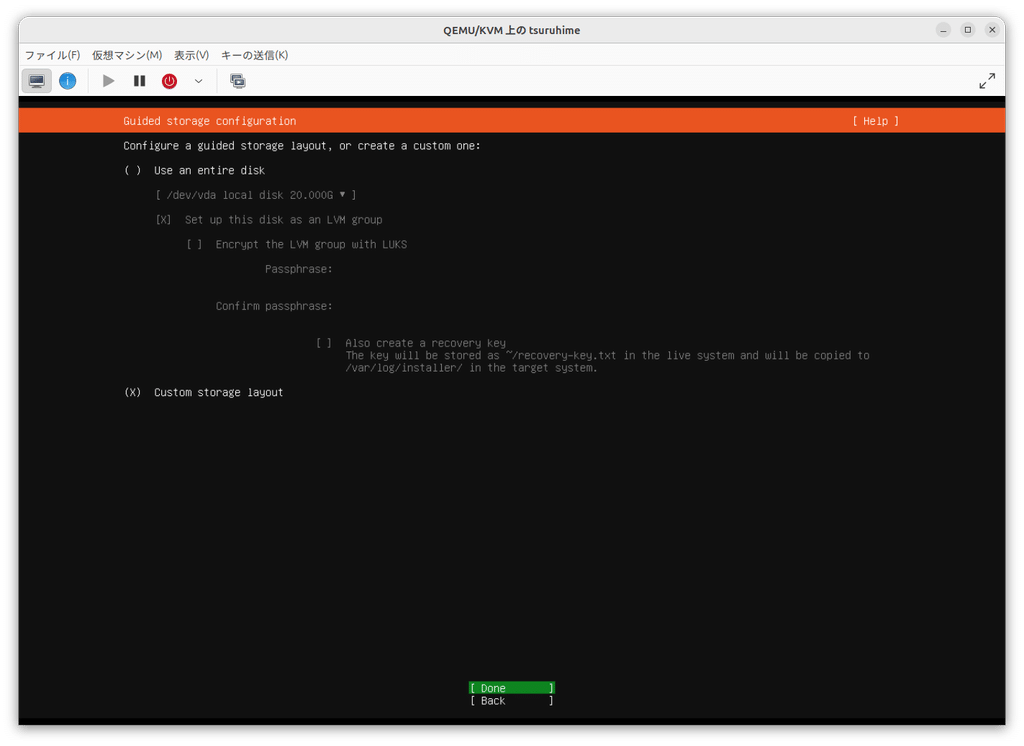
Custom storage layoutを選択して、/と/homeは分けたほうが安全
パーティション設定の確認
SSD/HDDパーティション設定の確認画面です。
Use am entire diskを選択しても、下記画面のように容量の半分しか使われていない場合があります。
全容量使いたい場合は、AVAILABLE DEVICESの大きくしたいパーティションを選び、サイズを最大に設定します(例 : 18GBまで設定できるところを20GBと入力すると、最大の18GBにすることができます)
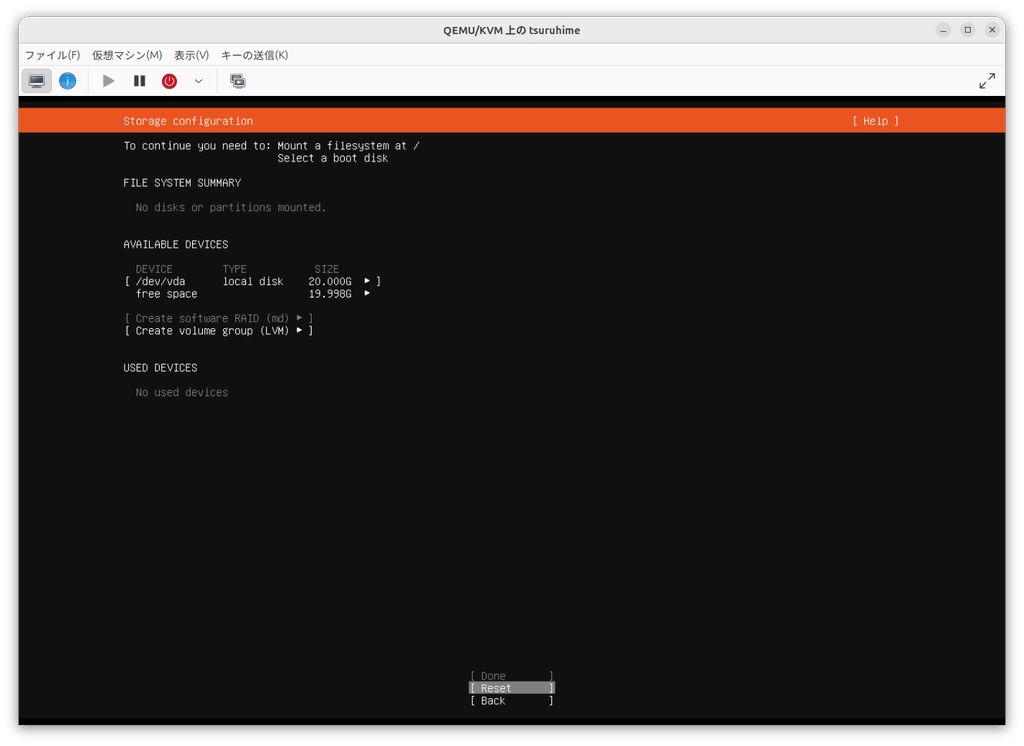
番分の容量になった例
設定後の確認
変更等した場合、再度確認して Done を選びます。
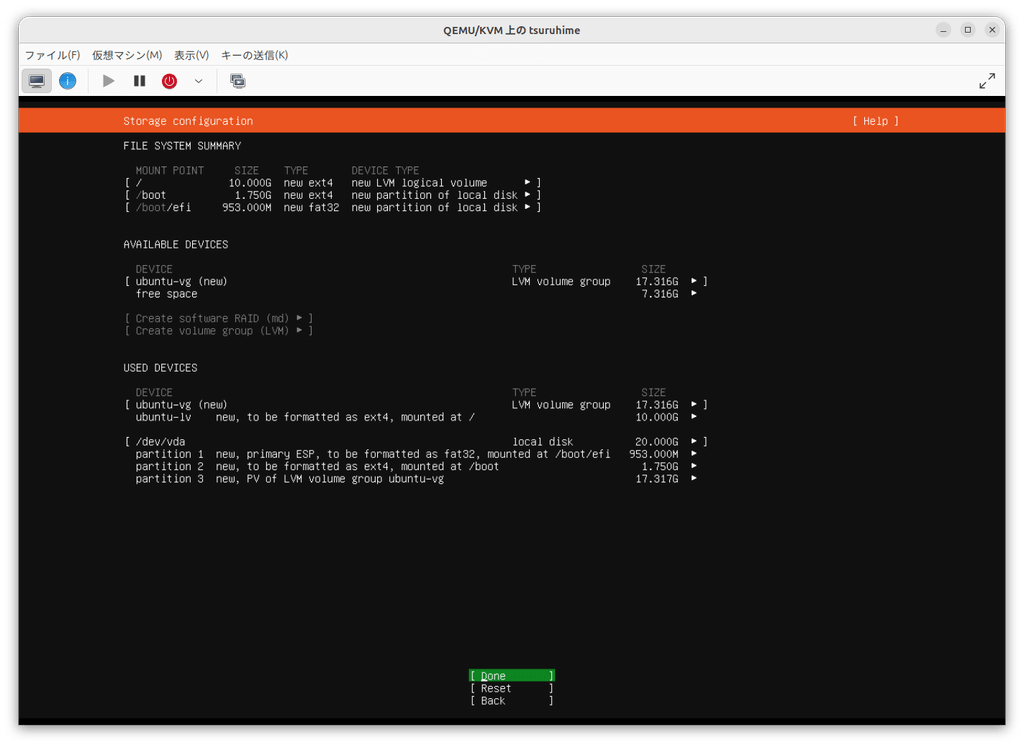
SSD/HDD設定の最終確認
Continueを選ぶと、SSD/HDDが設定されます。
つまり、SSD/HDDにデータがある場合でも、データが消去されます。
(パーティション設定時に、位置とサイズを変更しない、かつデータを残す設定があるもののみデータが残ります)
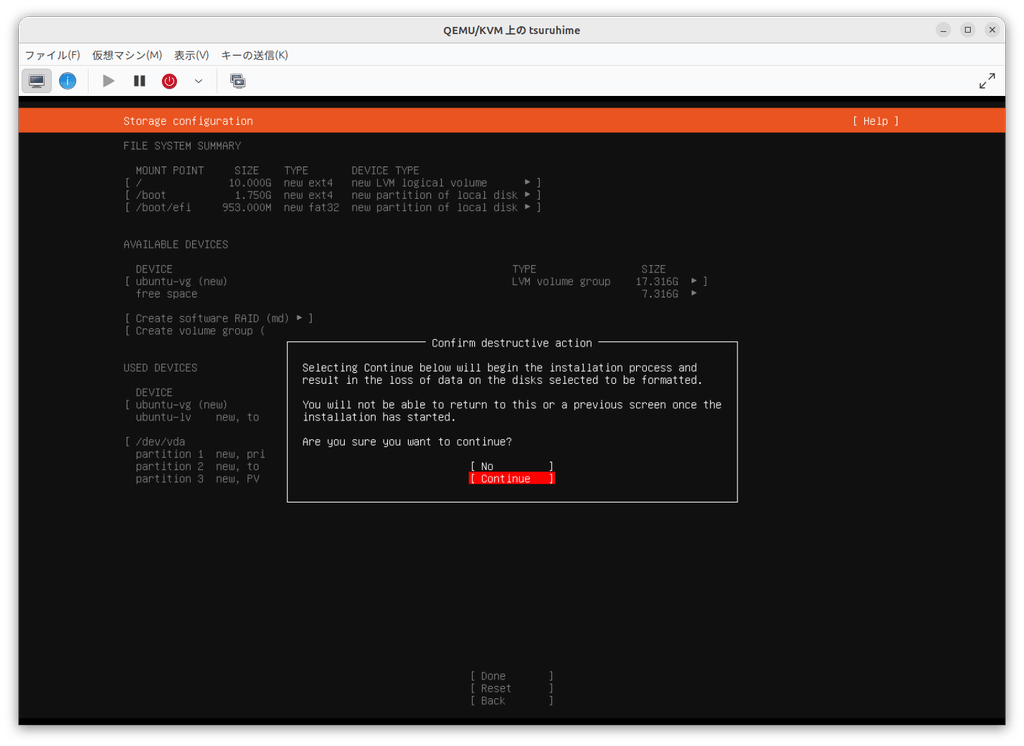
Continueで設定
ログインアカウント ホスト名の設定
Your name : ログイン後に表示されるユーザ名
Your server name : ホスト名
Pick a username : ログインアカウント名
Password : パスワード。入力時表示されないの同じものを2回入力
ここで設定したアカウントはスーパーユーザになれます。
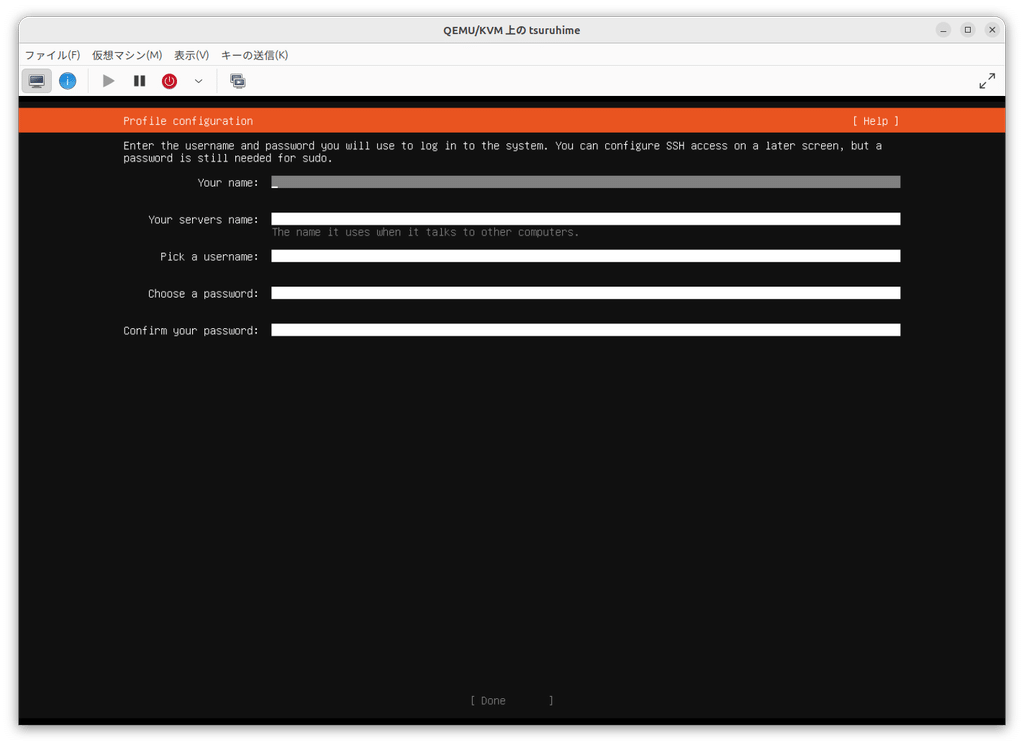
アカウント、ホスト名設定
ubuntu pro設定
ubuntu proのを設定する場合はキーを入力します。
ここではskipしても、後でいつでもubuntu proに登録できます。
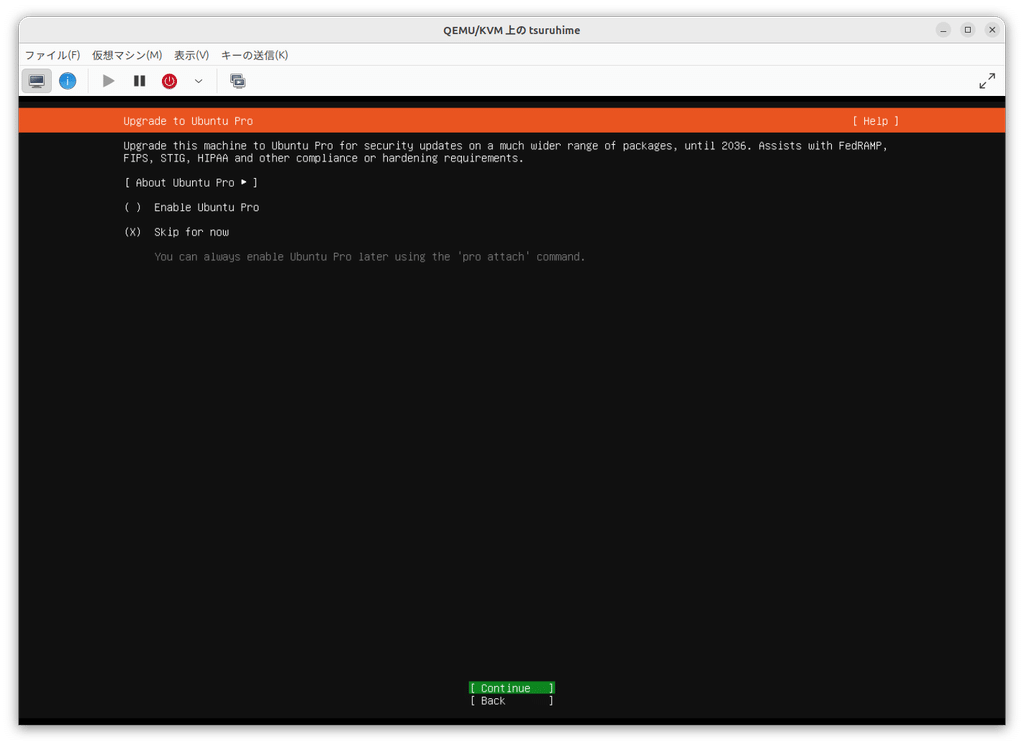
とりあえず skip で良い
SSHサーバの設定
インストール時にSSHサーバの設定をするか選択します。
ここで Install OpenSSH Server を選んでおけば、再起動後すぐにSSHでログインできるのでお勧めです。
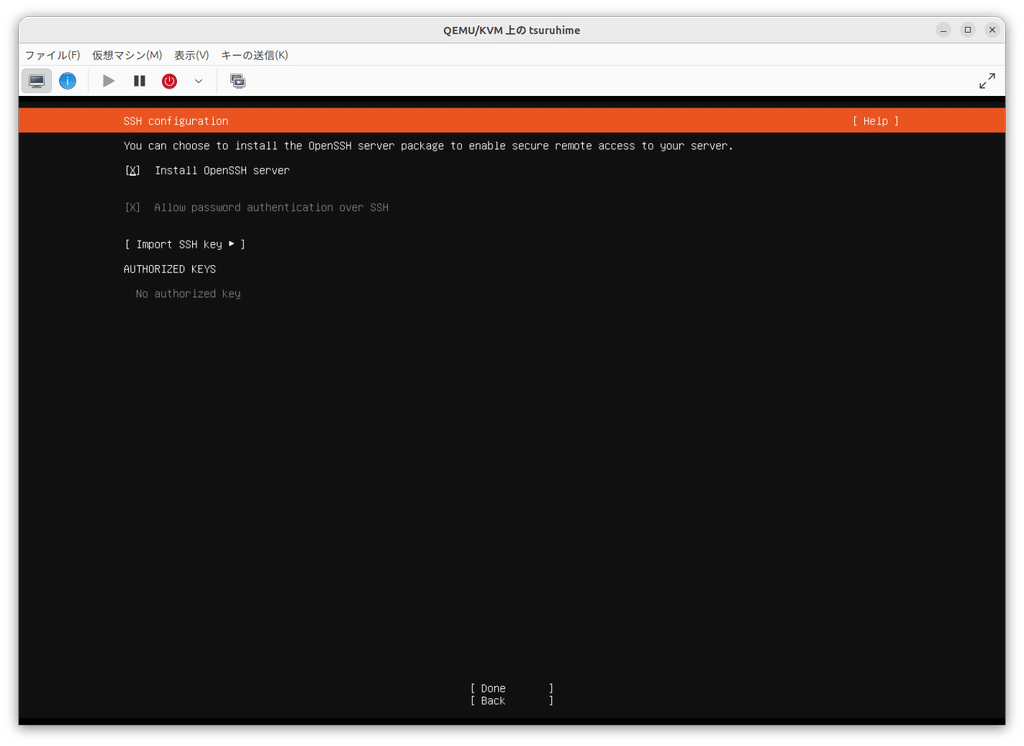
Install OpenSSH Serverでインストールするのがお勧め
インストールするオプションパッケージの選択
使用することが決まっているプリケーションがあれば選択します。
あとからいつでもインストールできるので、特にここで選択する必要はないと思います。
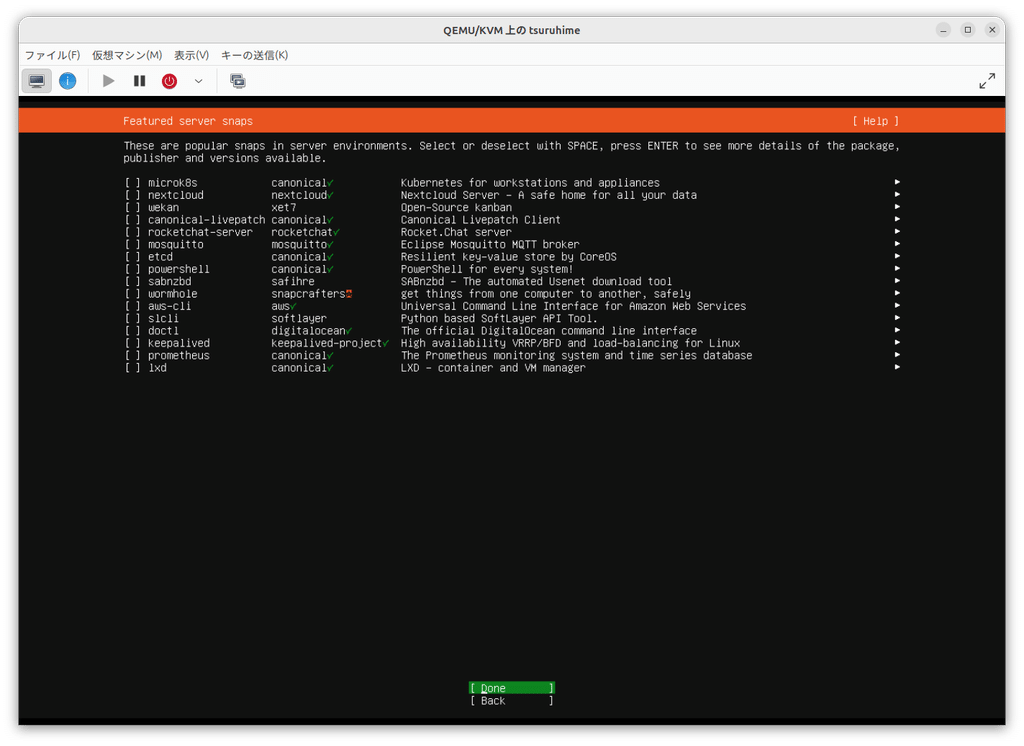
あとからいつでもインストールできる
インストール開始
ここまで設定されると、インストールが開始されます。
インストール中のログが表示ます。
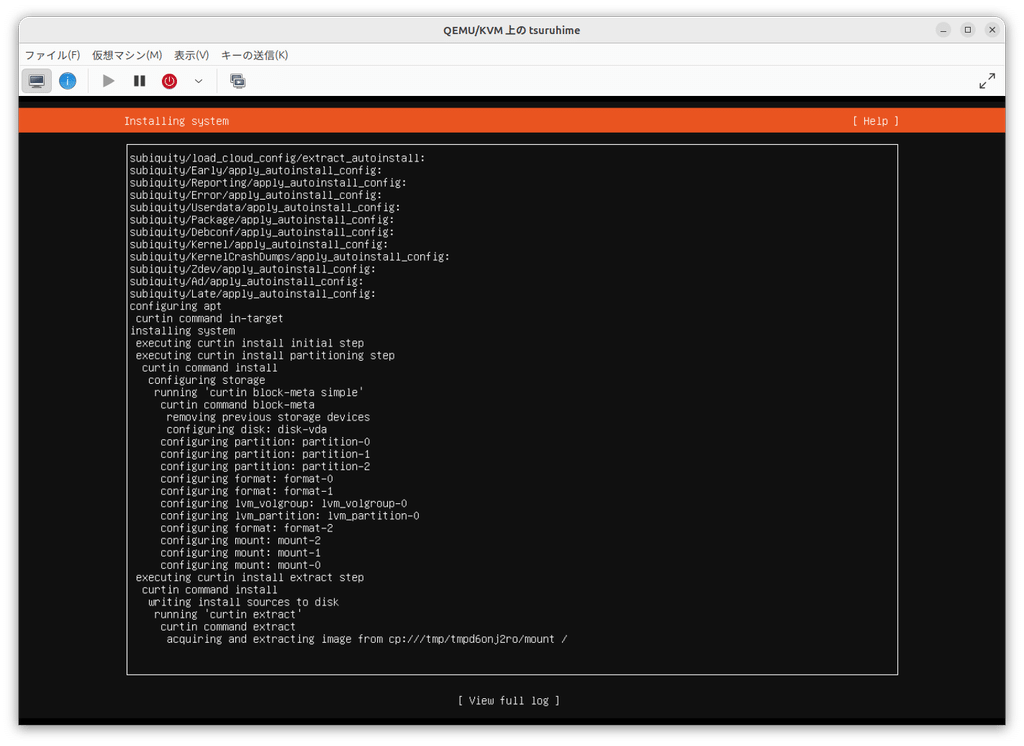
インストール中
インストール完了
[Reboot Now]が表示されればインストール終了です。
[Reboot Now]を選択すると、再起動します。
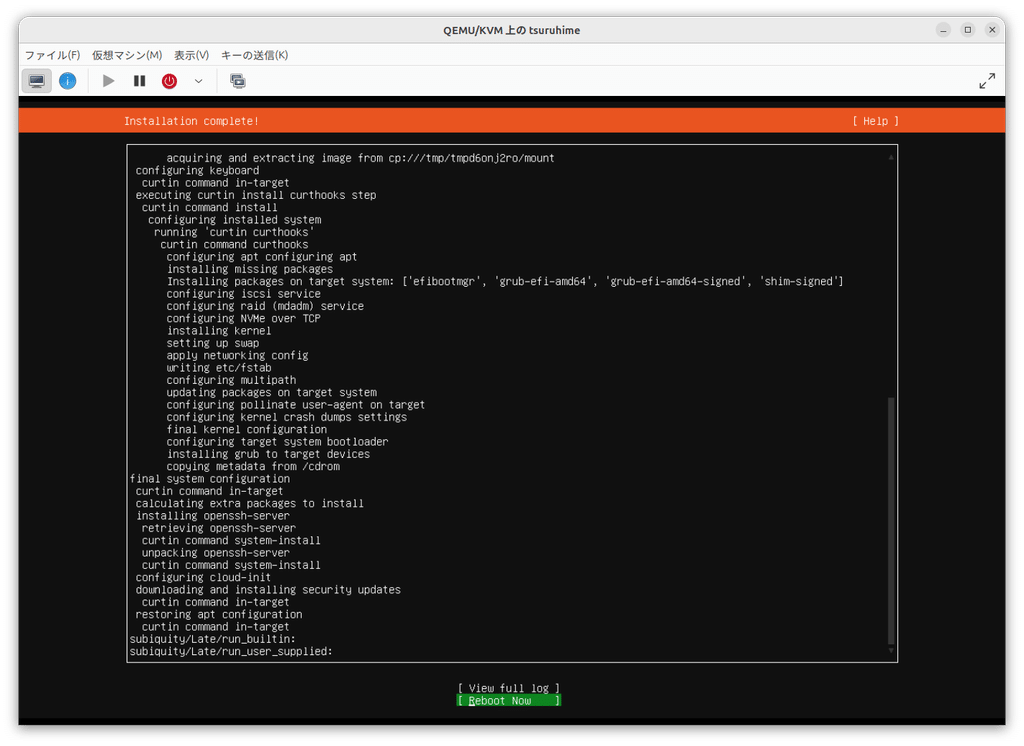
[Reboot Now]を選択して再起動
メディアを抜いて再起動
USBメモリやDVDなどのインストールメディアを抜いて [Enter]キー を押すと再起動します。
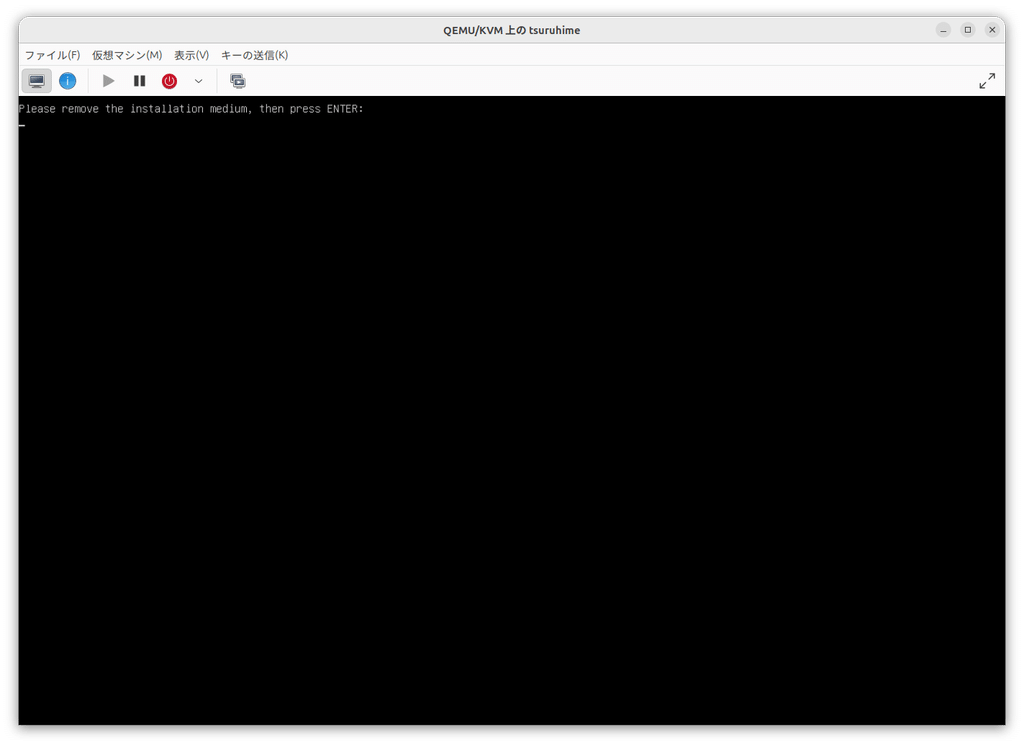
インストールメディアを抜いて再起動
起動
再起動で、インストールしたubuntu serverが起動します。
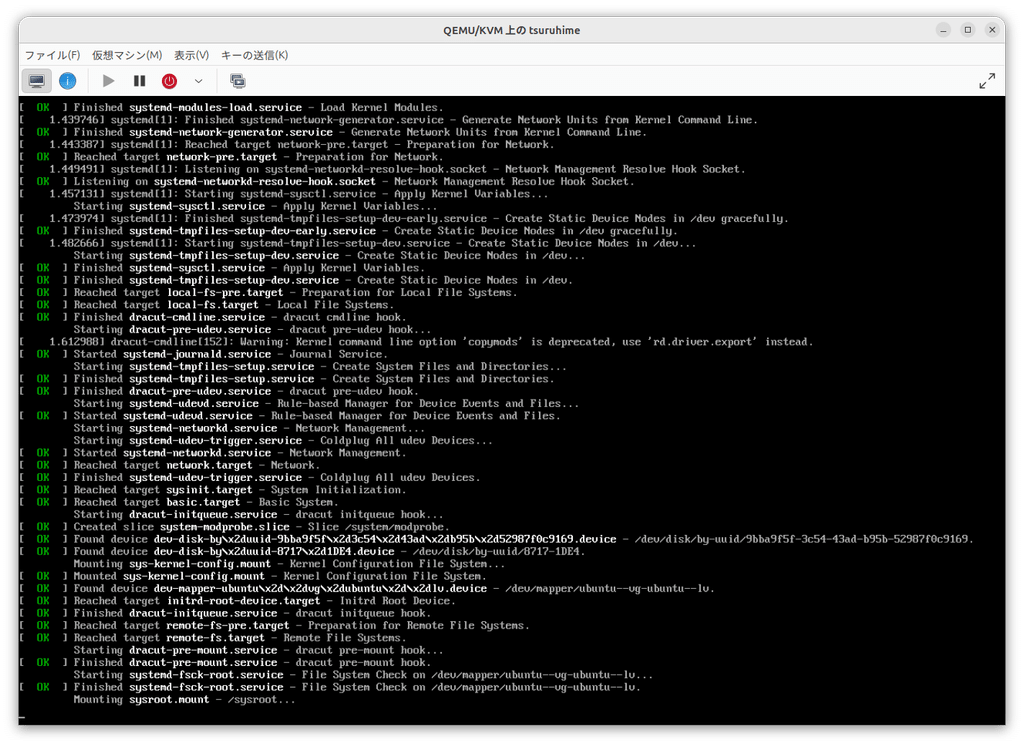
起動中
再起動完了
Login : が表示されたら再起動完了です。
初回の起動時のみ、Login : のあとにログのようなものが表示されることがありますが、[Enter]キーを押すとLogin : が表示されます。
インストール中に設定した
Pick an user name
Password
を入力するとログインできます。
ubuntu serverは標準ではCUIが起動します。
GUIをインストールし、使用することもできます。
インストール中にネットワークの設定がしてあれば、ネットワーク接続されています。
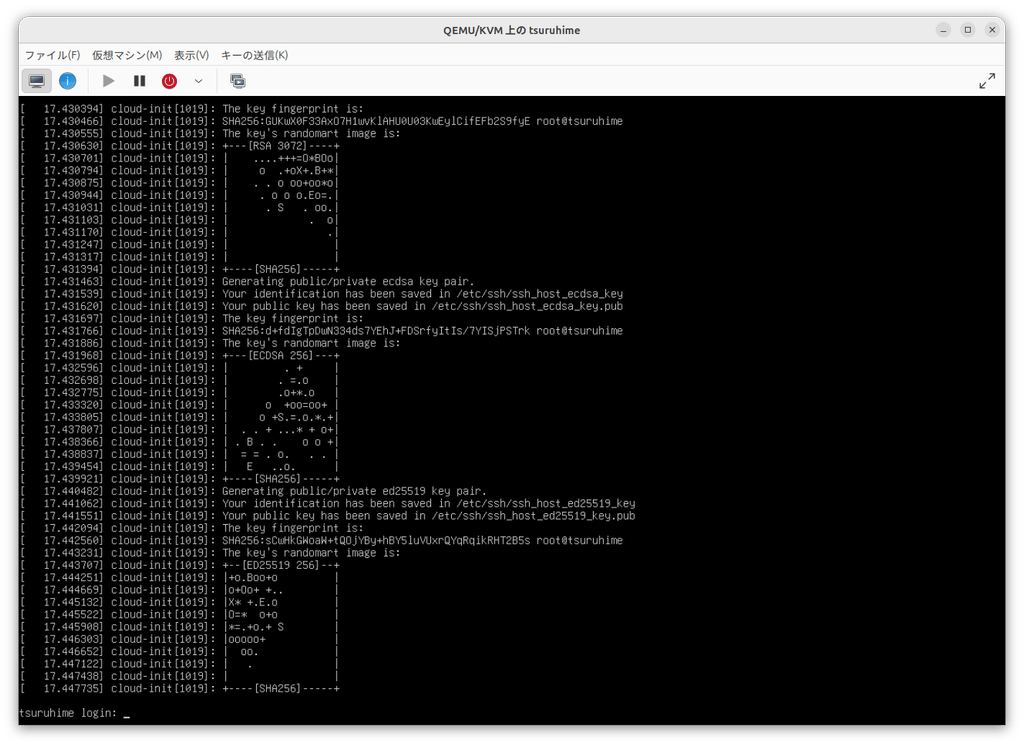
再起動してインストール完了
\ 最新情報をチェック /
